O gerador de chaveiros 3D é gratuito?
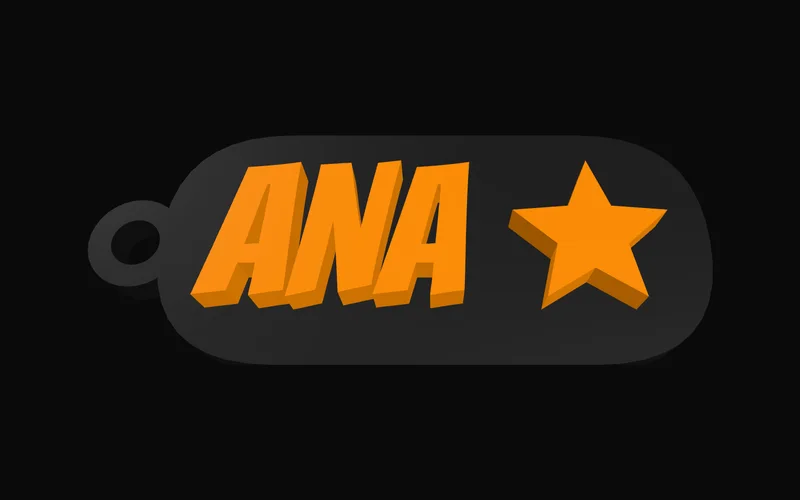
Sim. A ferramenta é 100% gratuita e roda direto no navegador. Você personaliza o chaveiro, baixa o arquivo e imprime quantas vezes quiser, sem cadastro, marca d’água ou cobrança por download.
Posso baixar o chaveiro 3D para imprimir grátis?
Pode. Você cria o chaveiro com o nome que quiser, baixa o arquivo em .3MF ou .STL e imprime quantas vezes quiser, sem cadastro, sem marca d’água e sem pagar nada.
Este gerador de chaveiro STL serve para qualquer impressora?
Serve. O .STL é um modelo único de cor única e abre em qualquer fatiador (Bambu Studio, OrcaSlicer, Cura, PrusaSlicer). Para imprimir texto e base em duas cores, baixe o .3MF.
Qual a diferença para o gerador de chaveiro do MakerWorld (MakerLab)?
O MakerLab é a área de ferramentas do MakerWorld, a plataforma de modelos da Bambu Lab, e funciona bem para quem já usa esse ecossistema. Aqui a ferramenta é em português, o download não pede conta, o arquivo sai em .3MF ou .STL para qualquer fatiador e dá para gerar até 30 nomes de uma vez em um ZIP.
Preciso instalar algum programa?
Não. Todo o modelamento 3D acontece no próprio navegador (computador ou celular). Não é preciso instalar nada nem saber usar softwares de modelagem como Tinkercad, Fusion 360 ou Blender.
Em qual formato o arquivo é baixado?
Você pode baixar em .3MF (recomendado, já separa texto e base em cores diferentes para impressão multicolor) ou em .STL (modelo único, ideal para impressão de cor única). Ambos abrem em fatiadores como Bambu Studio, OrcaSlicer, Cura e PrusaSlicer.
Funciona em qualquer impressora 3D?
Sim. O arquivo gerado é padrão e funciona em qualquer impressora FDM — Bambu Lab, Creality, Anycubic, Prusa, Elegoo e outras. O .3MF também abre nos fatiadores dessas marcas (Bambu Studio, Creality Print, Anycubic Slicer Next, OrcaSlicer, PrusaSlicer). Para imprimir em duas cores automaticamente você precisa de um sistema multicolor (como o AMS da Bambu Lab, o CFS da Creality ou o ACE Pro da Anycubic); sem ele, o chaveiro sai em cor única ou com troca manual de filamento.
Como imprimir o chaveiro em duas cores?
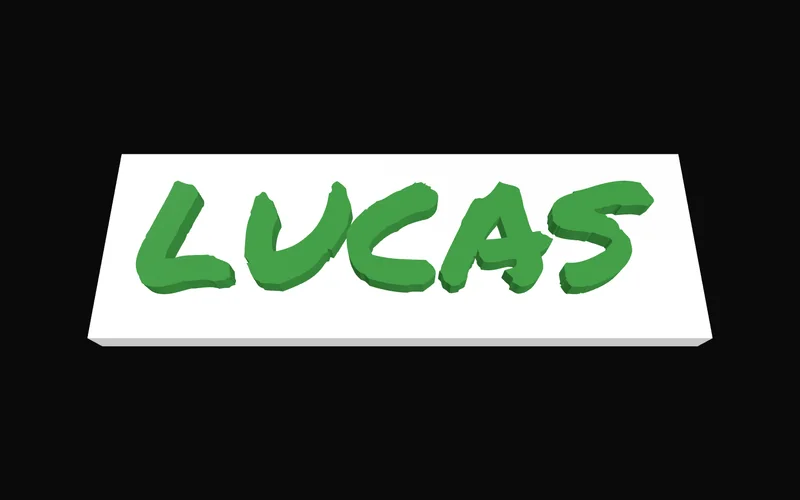
Baixe o arquivo .3MF e abra no fatiador da sua impressora (Bambu Studio, Creality Print, Anycubic Slicer Next ou OrcaSlicer). Como o texto e a base já vêm como objetos separados, basta atribuir um filamento para cada um e fatiar. Com um sistema multicolor (AMS, CFS ou ACE Pro) a impressora troca as cores sozinha durante a impressão.
Posso usar acentos, espaços e quebra de linha?
Pode. O gerador aceita acentos (á, ç, ã) e espaços, com até 25 caracteres por linha. Você pode adicionar até 5 linhas, cada uma com tamanho e cor próprios; uma linha vazia deixa um espaço em branco na peça. Recomendamos textos curtos — nomes, apelidos ou iniciais — para o chaveiro ficar legível e resistente.
Posso usar um logo ou desenho em SVG como base do chaveiro?
Pode. No editor, clique em "Importar SVG" e escolha o arquivo (até 2 MB): o desenho vira a base do chaveiro, com as cores originais preservadas, e o texto fica por cima — ou pode ficar vazio, para um chaveiro só com o logo. Dá para ajustar o tamanho do desenho e a posição da argola. Funciona melhor com desenhos de preenchimento ou contorno simples; imagens em PNG ou JPG precisam ser convertidas para SVG antes.